Mac 微信怎么双开?
了解 Mac 微信双开的准备条件、本地组件安装、分身创建、独立登录和常见问题;明确系统要求与微信平台规则限制。
本文按已发布的 WeDual Duo 1.2.3 功能整理。Duo 是 Mac 上的本地工作空间与分身管理工具;账号、登录验证及服务权限仍由各应用或网站提供方管理。
开始前:确认系统、账号与平台规则
准备一台运行 macOS 13.5 或更高版本的 Mac、从正规渠道安装的微信,以及你有权使用的账号。Duo 的应用分身需要你主动安装可选本地组件(Helper);仅管理工作空间和普通网站入口无需安装组件。
微信版本和平台规则可能影响分身使用;Duo 无法保证账号不受平台限制。使用前请阅读 应用分身使用协议,确认符合平台规则与组织要求。
创建一个用于第二个账号的微信分身
- 从官网下载 WeDual Duo,安装并打开。在需要创建原生应用分身时,按 Duo 提示主动安装或更新本地组件。安装期间按 macOS 提示授权。
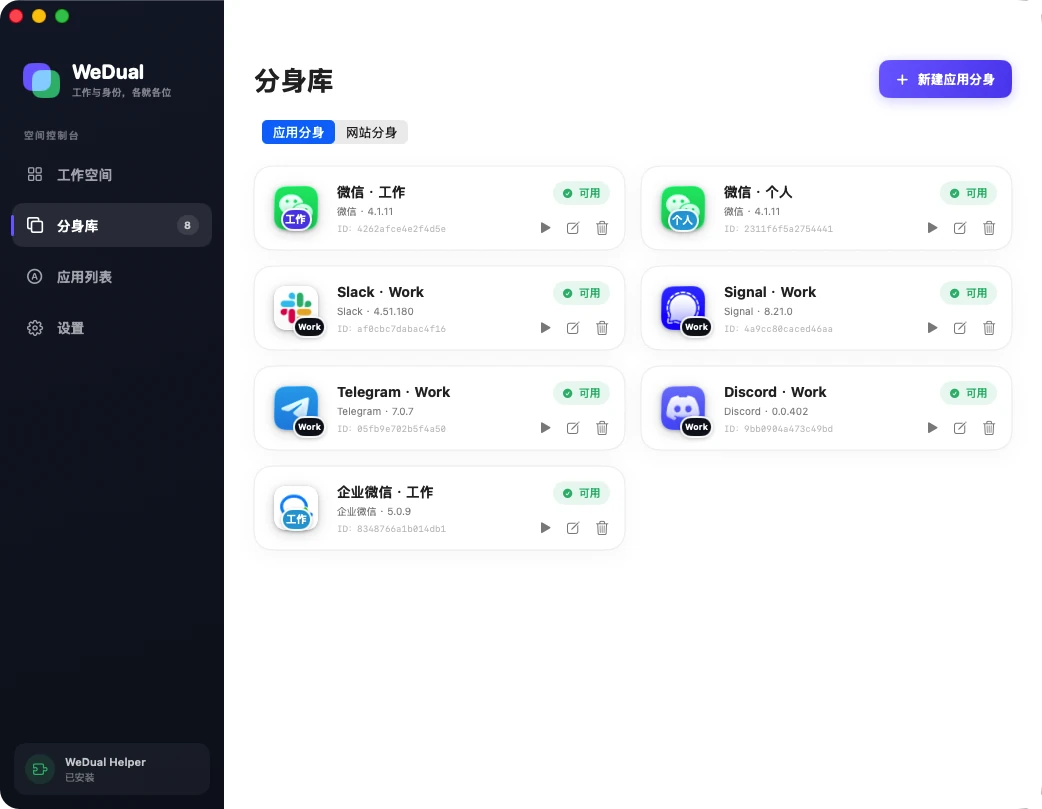
- 打开「分身库」,选择「新建应用分身」,在应用选择步骤中选择已安装的微信。
- 给分身起一个可辨认的名字,例如「微信 · 工作」,设置角标;可选加入工作空间,也可以先保存在分身库中。
- 核对应用、名称与设置,再执行创建。等待完成后,在分身库启动这个分身,按微信显示的正常登录与验证流程登录另一个账号。
- 保留原微信作为原账号入口。分别核对两个窗口中的账号身份,再处理消息或发送文件,避免发错账号。
日常使用与更新
创建后的分身保存在分身库。可以把它加入「工作」空间,并为另一个账号保留独立入口。工作空间只组织入口,不替你创建账号或迁移聊天记录,也不自动同步两个账号的数据。
原微信升级后,先检查分身是否仍可正常启动;需要时使用 Duo 提供的分身升级功能并按提示操作。不要直接覆盖原应用、批量搬迁聊天目录,或假定分身会自动继承所有原账号资料。
创建或登录失败时怎么排查?
- 创建失败:确认来源应用完整、本地组件已安装且可连接,查看 Duo 的具体错误提示。
- 启动失败:核对 macOS 和应用版本是否满足要求;应用更新可能改变兼容性。
- 登录需要验证或被踢下线:按微信官方提示完成验证。
- 仍有问题:通过反馈入口提供系统、Duo、微信版本及错误现象,避免发送密码、验证码和聊天内容。
常见问题
需要装两个微信原版吗?
上述流程从已有的微信应用创建分身,无需用不同下载来源的安装包尝试替换原版。请保留原应用及其数据。